本站欢迎免费投稿,同时为站长开通专属AFF联盟合作计划 djvps820@outlook.com。


远程登录已经成为了开发者、系统管理员及普通用户日常工作的一部分。无论是管理服务器、访问远程计算机,还是进行远程维护,掌握不同操作系统的远程登录技巧都非常重要。本文将详细介绍如何通过多种方式远程登录 CentOS、Ubuntu 和 Windows 系统,并为您提供一些优化和安全建议,帮助您实现更加高效、安全的远程操作。
目录
Toggle远程登录的背景与需求
随着云计算的普及以及全球范围内的数字化转型,远程工作、远程管理和远程协作已成为日常操作的重要组成部分。系统管理员通常需要通过远程方式管理数十、数百甚至数千台服务器,而开发者则可能需要远程登录到测试服务器或生产环境中进行调试。对于普通用户来说,远程登录还可以实现跨平台操作和资源共享。
不同操作系统对于远程登录的支持有所不同,因此理解和掌握每个系统的远程登录技术,是提高工作效率、优化管理流程的关键。
CentOS 远程登录
CentOS 是一款基于 Red Hat Enterprise Linux(RHEL)开发的 Linux 发行版,广泛应用于服务器和数据中心。CentOS 服务器常常用于 web 服务、数据库服务及各种后端系统的部署。因此,远程登录是 CentOS 管理的基本操作之一。
1. SSH 登录
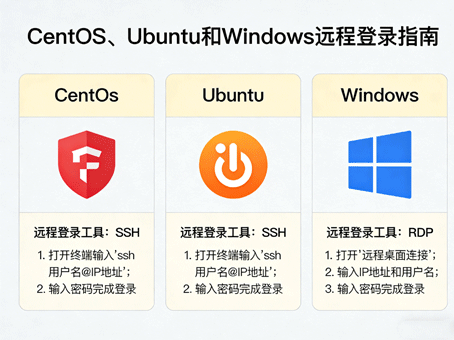
SSH(Secure Shell)是 Linux 系统最常见的远程登录协议,它通过加密方式确保数据传输的安全性。对于 CentOS,SSH 是最主要的远程登录方式。
步骤:
-
安装 SSH 服务:默认情况下,CentOS 已经安装并启用了 SSH 服务。但如果没有安装,可以使用以下命令安装:
sudo yum install openssh-server
-
启动 SSH 服务:
sudo systemctl start sshd
-
设置开机自启:
sudo systemctl enable sshd
-
检查防火墙设置:如果启用了防火墙,确保端口 22 已经开放,允许 SSH 连接:
sudo firewall-cmd --permanent --add-service=ssh

sudo firewall-cmd --reload
-
使用 SSH 客户端远程登录:从客户端机器(如本地 Linux、Mac 或 Windows 系统)使用 SSH 连接到 CentOS:
ssh username@centos-ip-address
2. 配置 SSH 密钥登录(提高安全性)
为了增强远程登录的安全性,建议使用 SSH 密钥对进行身份验证,而不是密码登录。以下是配置 SSH 密钥登录的步骤:
-
生成密钥对:
ssh-keygen -t rsa -b 2048
按提示操作,生成的公钥和私钥将保存在默认路径(
~/.ssh/id_rsa和~/.ssh/id_rsa.pub)。 -
将公钥复制到远程服务器:
ssh-copy-id username@centos-ip-address
-
配置 SSH 服务禁止密码登录:编辑
/etc/ssh/sshd_config文件,将以下配置项修改为:PasswordAuthentication no
-
重启 SSH 服务:
sudo systemctl restart sshd
通过上述配置,你就可以使用 SSH 密钥进行安全的远程登录,而无需每次都输入密码。
Ubuntu 远程登录
Ubuntu 是另一款非常流行的 Linux 发行版,特别是在开发者和中小型企业中,广泛用于桌面和服务器环境。Ubuntu 对 SSH 的支持非常好,远程登录的配置也很简单。
1. 使用 SSH 登录 Ubuntu
Ubuntu 同样使用 SSH 协议来进行远程登录。默认情况下,Ubuntu 在桌面版中并未安装 SSH 服务,但在服务器版中会预安装。
步骤:
-
安装 SSH 服务:
sudo apt update

sudo apt install openssh-server
-
启动 SSH 服务:
sudo systemctl start ssh
-
设置开机自启:
sudo systemctl enable ssh
-
检查防火墙设置:如果防火墙启用了 UFW(Uncomplicated Firewall),可以通过以下命令打开端口 22:
sudo ufw allow ssh
-
使用 SSH 客户端进行远程登录:
ssh username@ubuntu-ip-address
2. 配置 SSH 密钥登录
为了提高安全性,建议使用 SSH 密钥登录方式:
-
生成密钥对(如果你还没有的话):
ssh-keygen -t rsa -b 2048
-
将公钥复制到远程 Ubuntu 系统:
ssh-copy-id username@ubuntu-ip-address
-
禁用密码登录:编辑
/etc/ssh/sshd_config文件,设置以下配置:PasswordAuthentication no
-
重启 SSH 服务:
sudo systemctl restart ssh
通过上述设置,你就能通过 SSH 密钥进行更加安全的远程登录。
Windows 远程登录
Windows 系统的远程登录通常使用远程桌面协议(RDP)或者使用第三方软件(如 PuTTY、OpenSSH)来进行 SSH 远程登录。不同版本的 Windows 支持的远程登录方式有所不同。
1. 使用远程桌面(RDP)登录 Windows
Windows 提供了内建的远程桌面功能,适用于 Windows 10 Pro 及更高版本。通过远程桌面,用户可以像使用本地机器一样远程操作 Windows 系统。
步骤:
-
启用远程桌面:
-
进入 控制面板 -> 系统与安全 -> 系统 -> 远程设置。
-
在 远程桌面 部分,勾选 “允许远程连接到此计算机”。
-
-
设置防火墙规则:确保 Windows 防火墙允许远程桌面连接。
-
远程连接:使用远程桌面客户端(Windows 上内建,macOS 和 Linux 也有类似客户端)输入 Windows 计算机的 IP 地址进行连接。
-
输入凭据:连接后,系统会要求你输入用户名和密码,输入正确的凭据即可远程登录。
2. 使用 SSH 连接 Windows
对于 Windows 10 和 Windows Server 2019 及更新版本,Microsoft 提供了 OpenSSH 客户端和服务器组件,可以使用 SSH 进行远程登录。
步骤:
-
安装 OpenSSH 服务器:
-
打开 设置 -> 应用 -> 可选功能 -> 添加功能,搜索并安装 OpenSSH Server。
-
或者使用 PowerShell 命令安装:
Add-WindowsFeature -Name OpenSSH-Server
-
-
启动 SSH 服务:
Start-Service sshd
-
配置防火墙:
New-NetFirewallRule -Name sshd -DisplayName 'OpenSSH Server (sshd)' -Enabled True -Protocol TCP -Action Allow -LocalPort 22
-
远程登录:从其他计算机使用 SSH 客户端进行登录:
ssh username@windows-ip-address
3. 使用 PowerShell 远程管理
PowerShell 还提供了远程管理功能,可以用来远程管理 Windows 系统。通过配置 Windows 的 PowerShell Remoting 功能,管理员可以在网络中远程执行命令和管理系统。
远程登录技术不仅是管理员的必备技能,也是开发者和普通用户日常工作的重要工具。无论是通过 SSH 连接 CentOS 或 Ubuntu 服务器,还是通过 RDP 或 SSH 访问 Windows 系统,掌握这些方法可以极大地提高工作效率。同时,结合安全性最佳实践,如禁用密码登录、使用密钥认证以及加强防火墙设置,能够确保远程登录的安全性。
常见问题解答
1. 如何提高远程登录的安全性?
可以通过以下方式提高远程登录的安全性:
-
禁用密码登录,使用 SSH 密钥对进行身份验证。
-
配置防火墙,只允许特定的 IP 地址进行访问。
-
使用 VPN 隧道或 SSH 隧道加密传输数据。
2. Windows 远程桌面和 SSH 的区别是什么?
远程桌面(RDP)主要用于图形化的远程管理,适合用户界面操作;而 SSH 是基于命令行的远程登录方式,适合服务器管理和命令行操作。SSH 在跨平台操作中更加灵活,而 RDP 更适用于需要完整图形界面的场景。
3. 为什么我的 SSH 连接总是失败?
SSH 连接失败的常见原因包括:
-
防火墙阻止了 22 端口的访问。
-
SSH 服务未启动或配置错误。
-
用户名或 IP 地址错误。
-
密钥认证配置不正确。